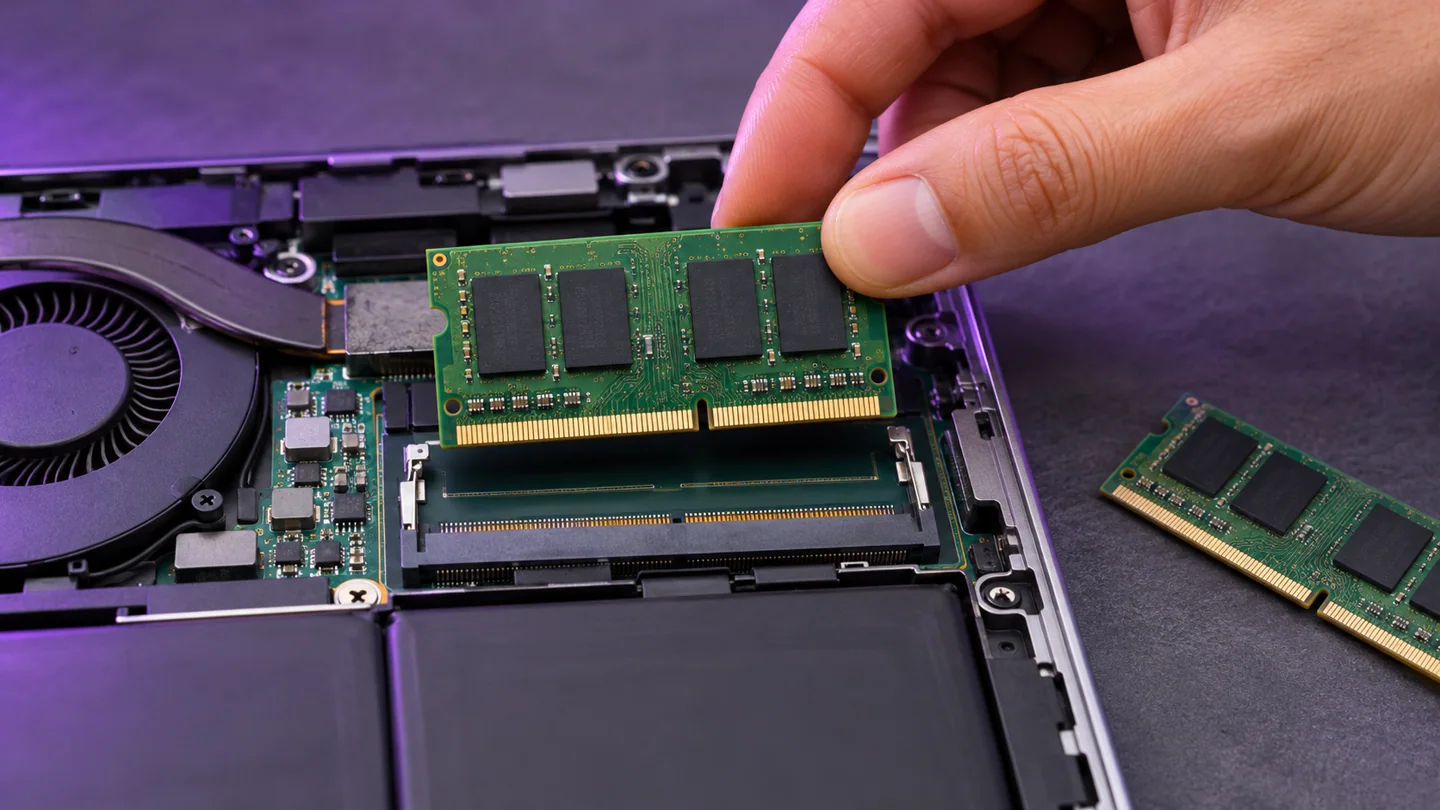
Cuándo te pueden servir 8 GB de RAM
Si tu presupuesto es ajustado y normalmente alternas entre correo, documentos y unas pocas pestañas, incluye las laptops de 8 GB en tu comparación. Una clase en línea con un documento abierto es un buen ejemplo de uso que puedes evaluar. Revisa los requisitos de las aplicaciones y piensa qué más sueles dejar abierto durante la clase.
Si tienes acceso a una PC con Windows que usas para tareas parecidas, abre el Administrador de tareas y mira la sección Memoria en la pestaña Rendimiento durante una jornada habitual. La lectura tomada justo después de encenderla dice poco sobre lo que ocurre mientras compartes pantalla y trabajas en paralelo.
Cuándo conviene comparar opciones de 16 GB
Una reunión con pantalla compartida, varias pestañas del navegador y una hoja de cálculo pueden coincidir durante horas. Para esa rutina, 16 GB dan más margen a las aplicaciones abiertas. También vale la pena comparar esa capacidad si piensas mantener la laptop varios años y la memoria viene soldada.
Con proyectos de video, máquinas virtuales o juegos exigentes, busca los requisitos recomendados para tu programa o juego y piensa en el tamaño de tus archivos. La capacidad que te convenga dependerá también de lo que dejes abierto. Una máquina virtual, por ejemplo, usa memoria mientras el sistema principal sigue ejecutando tus otras aplicaciones.
RAM y SSD en dos fichas de la tienda
La Lenovo IdeaPad Slim 3 15AMN8 de esta ficha tiene 8 GB de RAM y un SSD de 512 GB. La Acer Aspire Go 15 también tiene un SSD de 512 GB y viene con 16 GB de RAM. En ambas queda la misma capacidad nominal para guardar archivos. La segunda trae el doble de memoria para trabajar con las aplicaciones abiertas.
Si ambas configuraciones cubren tus programas, revisa qué trae cada equipo además de la RAM. Una mejor pantalla, un peso más cómodo o los puertos que usas a diario pueden influir en la decisión. Compara también el procesador y el precio total con envío.
Cómo hacer una lectura útil en Windows
Abre una reunión, el documento que editas y las pestañas que dejas abiertas mientras trabajas. Mantén esa sesión durante un rato y consulta la memoria en el Administrador de tareas. Si pruebas solo con el navegador recién abierto, te faltará ver lo que ocurre cuando compartes pantalla o abres un archivo grande. También puedes repetir la observación cuando alternes entre dos programas pesados.
Anota el uso de memoria junto con lo que estabas haciendo. Si la incomodidad aparece al abrir una app y desaparece después, compara ese comportamiento con una sesión en que todo tarda al cambiar de ventana. Una captura aislada aporta poco para identificar la causa. Vale la pena mirar el uso de procesador y de disco en el mismo momento, especialmente si el equipo también está descargando actualizaciones.
Usa esa observación como referencia de tu rutina. Otra laptop puede asignar la memoria de forma distinta por su sistema, por los controladores o por las aplicaciones que vienen instaladas.
Cuándo conviene ir más allá de 16 GB
Un curso de programación puede empezar con un editor y unas pestañas. Si luego incluye máquinas virtuales o herramientas que se ejecutan en paralelo, la carga cambia. Pregunta al docente qué programas usarás durante el ciclo y consulta qué memoria recomiendan. Con ese dato puedes evaluar si una laptop de 16 GB cubre el proyecto o si necesitas una configuración ampliable.
En edición ocurre algo parecido. Un proyecto corto con archivos comprimidos puede comportarse distinto de una línea de tiempo larga con efectos y material de alta resolución. Revisa los requisitos de tu versión del programa y la carga de trabajo que más se acerca a tu caso. Si además grabas la pantalla o mantienes otras aplicaciones abiertas, incluye ese uso al decidir.
Si el presupuesto alcanza para un solo cambio, prioriza el recurso que limita tus tareas. Una unidad mayor te permite guardar más archivos. La memoria adicional se aprovecha cuando los programas que abres en paralelo necesitan espacio para trabajar.
Calcula el costo de comprar y ampliar
Considera dos cotizaciones si encuentras una laptop de 8 GB que te interesa. Pide el precio del equipo tal como se vende y calcula cuánto quedaría con la memoria compatible instalada. Después compara con una laptop que ya trae 16 GB. Agrega la mano de obra si corresponde y averigua con quién se coordina la instalación para que queden claras las condiciones de garantía.
Una ranura ocupada cambia la cuenta. Quizá debas retirar el módulo que trae el equipo y comprar uno de mayor capacidad. Si parte de la memoria está soldada, toca revisar la combinación que admite esa placa. Pregunta también qué capacidad quedaría instalada al final y cómo debe aparecer en la ficha del equipo que te entregarán.
Si compras para empezar clases pronto, decide si puedes esperar por la ampliación. Un equipo listo para usar puede simplificar la compra cuando tienes que instalar tus programas esa misma semana. Compara luego el resto de la configuración, como el procesador y la pantalla.
Qué preguntar si quieres ampliar la memoria
Pide la referencia exacta que vas a comprar. Dentro de una misma familia puede haber versiones con memoria soldada, con ranuras o con ambas. Si hay una ranura libre, confirma la capacidad máxima admitida y el tipo de módulo. Una memoria DDR4 de 8 GB y una DDR5 de 8 GB comparten capacidad y usan estándares distintos.
- Cuánta RAM trae instalada la configuración de la ficha.
- Si hay una ranura libre o tendrías que reemplazar un módulo.
- Qué tipo y capacidad de memoria admite esa referencia.