Empieza por los juegos y el monitor que usarás
Anota los juegos que quieres correr, la resolución del monitor y los ajustes gráficos que esperas usar. Si juegas títulos competitivos, quizá priorices que el movimiento se vea fluido. Si prefieres juegos de aventura y piensas conectar un monitor de mayor resolución, incluye esa resolución cuando busques pruebas.
Para estimar los fotogramas por segundo (FPS), busca pruebas del mismo modelo y configuración con una resolución y ajustes comparables. Comprueba si la prueba se hizo con el equipo enchufado y si activaron el escalado o la generación de fotogramas. Esos detalles cambian la comparación entre resultados.
GPU, memoria de video y potencia
Copia el nombre completo de la GPU y cuánta memoria de video trae. Dos portátiles con la misma GPU pueden asignarle distintos límites de potencia y usar sistemas de refrigeración diferentes. NVIDIA publica rangos de potencia por modelo de GPU. La ficha del fabricante de la laptop es la que te permite identificar la configuración concreta.
Cuando encuentres un dato de potencia en watts, revisa si la ficha lo llama TGP y cómo incluye el aumento dinámico de potencia. Para comparar equipos que pasarán horas ejecutando el mismo juego, busca también pruebas de rendimiento sostenido y ruido. El número de watts por sí solo deja fuera la refrigeración y la carga sobre el procesador.
Dos laptops con RTX 5060 en la tienda
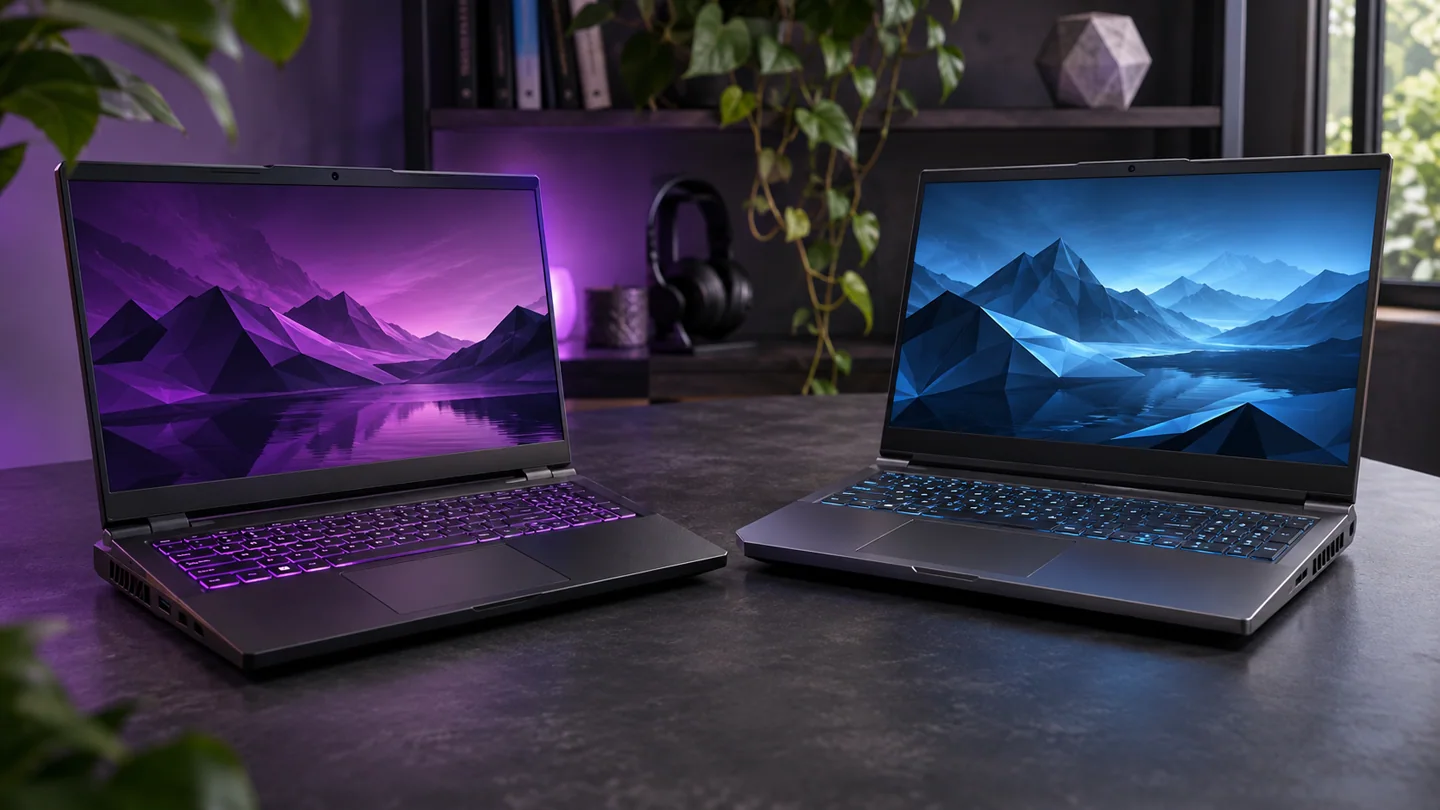
La ASUS V16 V3607VM-ES74 figura con GeForce RTX 5060, 16 GB de RAM y SSD de 512 GB. La GIGABYTE Gaming A16 indica la misma familia de GPU, 32 GB de RAM, SSD de 1 TB y pantalla de 165 Hz. Las diferencias de memoria, espacio y pantalla ya se ven en las fichas. Para comparar su rendimiento en tu juego, revisa la potencia de cada referencia y una prueba comparable.
Los hercios indican cuántas veces por segundo se actualiza la pantalla. Los FPS indican cuántos fotogramas produce el juego. Una pantalla de 165 Hz puede mostrar más actualizaciones por segundo que una de 60 Hz. Para aprovechar esa frecuencia, el equipo también tiene que producir suficientes fotogramas con los ajustes que elijas.
Cómo leer una prueba de rendimiento
Busca primero la referencia completa del equipo. Si el video o artículo solo indica la familia, puede estar mostrando otra CPU, otra configuración de memoria o potencia gráfica distinta. Revisa también si la prueba se hizo con el cargador conectado y qué perfil de rendimiento se eligió. Un modo silencioso y un perfil de máximo rendimiento pueden producir resultados distintos en la misma laptop.
Fíjate en lo que muestra cada prueba. Un promedio de FPS puede ocultar caídas breves en las escenas difíciles. Si la fuente publica resultados de los momentos de menor fluidez o muestra un gráfico de tiempos por fotograma, mira cómo se comportan las dos opciones en la misma escena. Los tirones importan más cuando cambias de dirección o giras la cámara rápido.
Anota el escalado, la generación de fotogramas y los ajustes de calidad usados. Si buscas una comparación de rendimiento base, elige resultados capturados con las mismas funciones activadas. Si quieres saber cómo jugarás en casa, busca el ajuste que realmente piensas usar.
De la pantalla integrada al monitor externo
Empieza por la resolución a la que vas a jugar. Una escena a 1920 × 1080 pide renderizar menos píxeles que la misma escena a 2560 × 1440. Si el equipo trae un panel de resolución alta y juegas con un monitor Full HD, usa pruebas a Full HD para estimar tu experiencia. Si jugarás directamente en la laptop, compara pruebas a su resolución nativa o a la que realmente elegirías.
Confirma el puerto de video y los límites de resolución y frecuencia que admite para tu monitor. Comprueba tanto el equipo como el cable. Mira si tendrás espacio en tu escritorio para dejar el cargador, el mouse y el monitor conectados sin tapar las entradas o salidas de aire.
Para edición o diseño, consulta por separado el brillo, el acabado y la cobertura de color. Si usarás un monitor externo para revisar color, puedes dar más peso al procesador, la potencia de la GPU y los puertos que al panel integrado.
Piensa en una sesión completa de juego
Un arranque rápido del juego te dice poco sobre el ruido o el rendimiento luego de una hora. Busca pruebas que incluyan sesiones sostenidas y fíjate en el tipo de carga. Si juegas de noche en un espacio compartido, el ruido de los ventiladores puede entrar en tu decisión tanto como unos cuantos FPS de diferencia.
Imagina qué estará abierto al mismo tiempo. Si juegas mientras conversas, grabas o compartes pantalla, deja margen para esas aplicaciones. También revisa dónde se guardarán las grabaciones y cuánto ocuparán antes de editar o subir el video. Si el almacenamiento de fábrica queda justo, pregunta qué ranuras admite el equipo y cuánto costaría ampliarlo.
Para comparar el total, suma el accesorio que realmente necesitas. Un monitor, un adaptador o un SSD adicional pueden hacer que una laptop de mayor precio inicial encaje mejor que una configuración que pide ampliaciones desde el primer día.
Revisa lo que vas a usar además de la GPU
Deja espacio en el SSD para tus juegos, actualizaciones y, si grabas partidas, tus videos. Si quieres ampliar el SSD o la RAM, confirma qué ranuras quedan libres para esa referencia. Si también editas imágenes o videos, revisa los datos de cobertura de color del panel. Para llevar la laptop fuera de casa, revisa el peso con cargador y las conexiones que usarás.
Antes de pagar, confirma si la laptop es nueva o reacondicionada, cuánto dura la garantía y cuánto cuesta el despacho. Puedes enviarnos por WhatsApp el juego, la resolución que te interesa y los modelos que estás comparando. Confirmamos disponibilidad y precio para transferencia o depósito. El pago con tarjeta tiene un recargo del 5%.