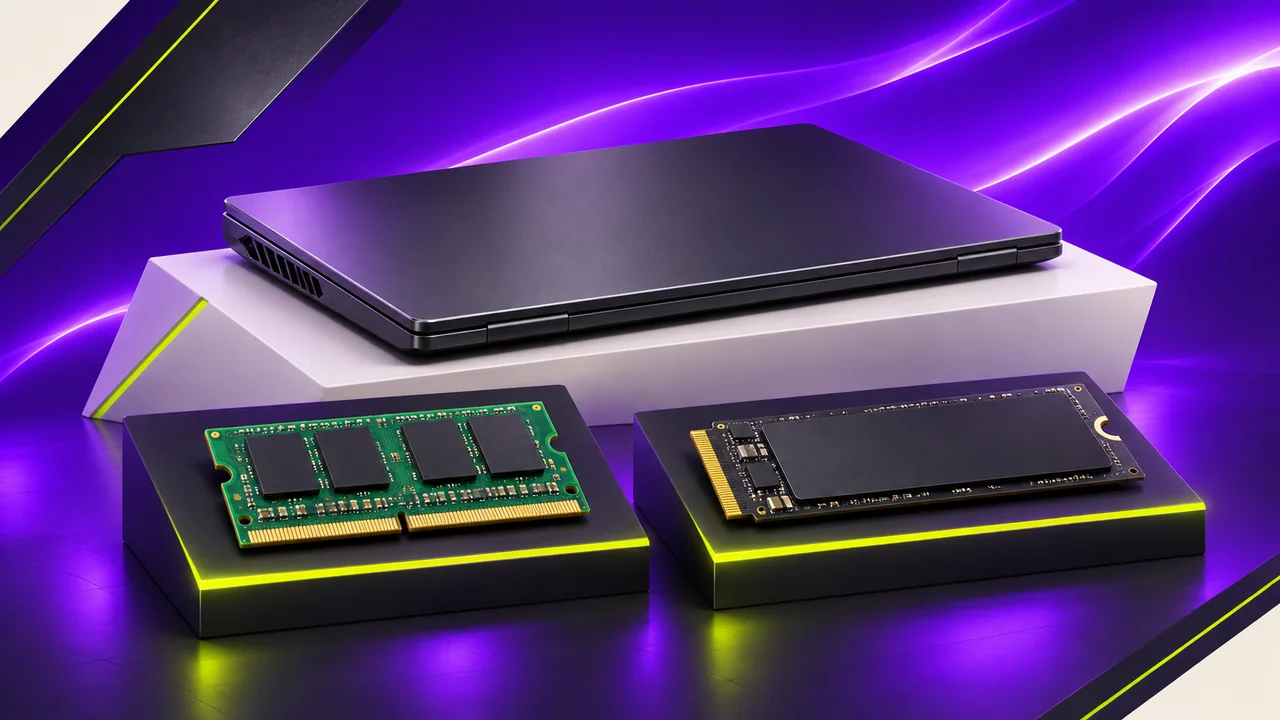
Para saber si una laptop permite ampliar la RAM y el SSD necesitas el modelo exacto y su documentación. Una ficha que dice “16 GB de memoria” puede omitir si está soldada, si utiliza módulos reemplazables o si queda una ranura libre. Esa diferencia importa cuando planeas conservar el equipo varios años.
Antes de asumir que ampliarás después, pide el número de parte y compara el costo de la configuración actual con el de una que ya incluya la memoria necesaria. En algunas unidades la ampliación es sencilla para un servicio técnico; en otras, la capacidad de RAM queda definida al comprar.
Los escenarios de memoria que puedes encontrar
Hay equipos con RAM integrada en la placa, modelos que combinan memoria integrada con un módulo y diseños con módulos reemplazables. La distribución depende de la referencia concreta. Tampoco debe deducirse la posibilidad de ampliación solamente a partir de que una ficha diga DDR5 o LPDDR5X: revisa el diseño y los módulos que admite el fabricante.
Una laptop con dos ranuras puede tener ambas ocupadas. Por ejemplo, una configuración de 16 GB podría usar dos módulos de 8 GB. Para llegar a 32 GB, quizá tengas que sustituir los dos. Es un ejemplo de cálculo, no una descripción de todos los equipos del catálogo.
| Diseño documentado | Qué debes comprobar | Consecuencia para la compra |
|---|---|---|
| Memoria integrada sin expansión admitida | Capacidad de fábrica | Elegir la RAM que necesitarás desde el inicio |
| Memoria integrada y módulo | Capacidad integrada, módulo y límite total | Calcular la ampliación real permitida |
| Módulos reemplazables | Tipo, número de ranuras y ocupación | Sumar o sustituir según la configuración |
Qué comprobar para ampliar el SSD
En almacenamiento, pregunta si el fabricante admite sustituir la unidad actual o añadir otra. Una segunda ranura disponible puede permitir conservar el disco del sistema y sumar espacio, pero necesita compatibilidad física, eléctrica y de montaje. Confirma si se incluyen tornillo, soporte y cualquier pieza necesaria.
M.2 describe un formato de conexión y montaje; no basta para identificar todas las características del disco. Revisa longitud admitida, interfaz y protocolo. Referencias como 2230, 2242 y 2280 describen dimensiones distintas. Un equipo puede admitir una de ellas y carecer de espacio o fijación para otra.
También debes distinguir los discos M.2 SATA de los NVMe y comprobar las especificaciones de la ranura. Evita comprar por la forma de una fotografía. Si solo puedes reemplazar el SSD principal, planifica con el servicio técnico la copia de seguridad, la migración del sistema y la recuperación de tus archivos antes de retirar la unidad.
Cómo comprobar la compatibilidad antes de comprar
Empieza por el MPN de la oferta. La denominación “IdeaPad”, “Zenbook” o “Cyborg” puede abarcar variantes muy diferentes. Solicita además la configuración instalada si el proveedor realizó una ampliación respecto de la versión de fábrica. Anota por separado las capacidades instaladas y las máximas admitidas.
Busca la ficha de especificaciones y el manual de servicio oficial. En Lenovo puede ser útil PSREF; otras marcas publican documentación por modelo o número de servicio. Localiza los apartados de memoria y almacenamiento. Dell recomienda verificar en la documentación del equipo el tipo y la capacidad de memoria admitidos antes de elegir módulos.
Si ya tienes la laptop, el Administrador de tareas de Windows puede aportar información sobre memoria y ranuras. Úsala como comprobación orientativa junto con el manual, porque la información depende de lo que comunique el firmware. No abras la tapa para resolver una duda comercial si puedes pedir la especificación al vendedor.
Pide una cotización que distinga el componente del trabajo de instalación. Si el vendedor ofrece una capacidad distinta a la ficha de fábrica, solicita que la configuración final figure en el comprobante o documento de entrega. Conserva la referencia de las piezas instaladas para una futura consulta. Decide también si necesitas reservar espacio para tus proyectos o si una copia externa resolvería parte de esa necesidad.
Tipo, capacidad y frecuencia deben coincidir con el diseño
DDR4 y DDR5 son generaciones distintas y no se intercambian por el hecho de que sus módulos parezcan similares. Compra la generación y el formato que admita tu equipo. Revisa también la capacidad máxima por módulo y la configuración total validada por el fabricante.
Una memoria anunciada a mayor velocidad no garantiza que funcione a esa cifra en cualquier laptop. El controlador, la placa y el firmware condicionan el funcionamiento. Para evitar incompatibilidades, consulta la combinación admitida y conserva la referencia del módulo instalado. Si mezclas capacidades o características, pide una validación específica antes de comprar.
Para el SSD, confirma igualmente la unidad compatible con la ranura del modelo. La generación PCIe anunciada describe una capacidad del componente; la velocidad que observes también depende del equipo y del trabajo realizado. No presupuestes una mejora basándote únicamente en un número de la etiqueta.
Comprar 16 GB y ampliar después o elegir 32 GB de fábrica
Calcula el costo total de las dos opciones. Incluye módulos, instalación y, si corresponde, el trabajo de migración del SSD. Considera además qué ocurrirá con las piezas retiradas. Una opción inicialmente más económica puede acercarse a otra mejor equipada una vez sumadas esas partidas.
La GIGABYTE Gaming A16 W06465 figura en nuestro catálogo con 32 GB de RAM y SSD de 1 TB. Sirve como referencia de una configuración que ya incluye esa capacidad; confirma la variante y su disponibilidad. La guía de laptops con 32 GB permite comparar otras opciones.
Si estás contrastando equipos gamer, consulta también la comparativa entre GIGABYTE A16 y Lenovo LOQ. La capacidad instalada debe acompañarse de la GPU, pantalla y procesador que necesita tu trabajo.
Preguntas frecuentes
¿Ampliar la RAM o el SSD anula la garantía?
Depende de las condiciones aplicables y de quién realice la intervención. Consulta antes de abrir el equipo y pide la respuesta por escrito. No afirmes que cualquier ampliación conserva o elimina automáticamente toda la cobertura. Guarda el comprobante de los componentes y del servicio.
¿Puedo mezclar una memoria de 8 GB con otra de 16 GB?
Algunos diseños admiten combinaciones de capacidad, pero debes comprobar tipo de memoria, límites y configuración soportada. La existencia de una ranura libre no confirma por sí sola esa combinación. Pide una recomendación para el modelo exacto y evita comprar módulos incompatibles.
¿Qué hago si la RAM está integrada y no admite ampliación?
Elige desde el inicio una capacidad adecuada para tus aplicaciones y su uso simultáneo. Si aún estás comparando, calcula la diferencia con otra variante. Revisa por separado el almacenamiento: una RAM no ampliable no determina automáticamente si el SSD puede sustituirse.
Confirma la expansión antes de coordinar el pago
Envía por WhatsApp el SKU del equipo y la capacidad que quieres alcanzar. Solicita confirmación de memoria instalada, ranuras, límite admitido y alternativas disponibles para comparar la compra completa.