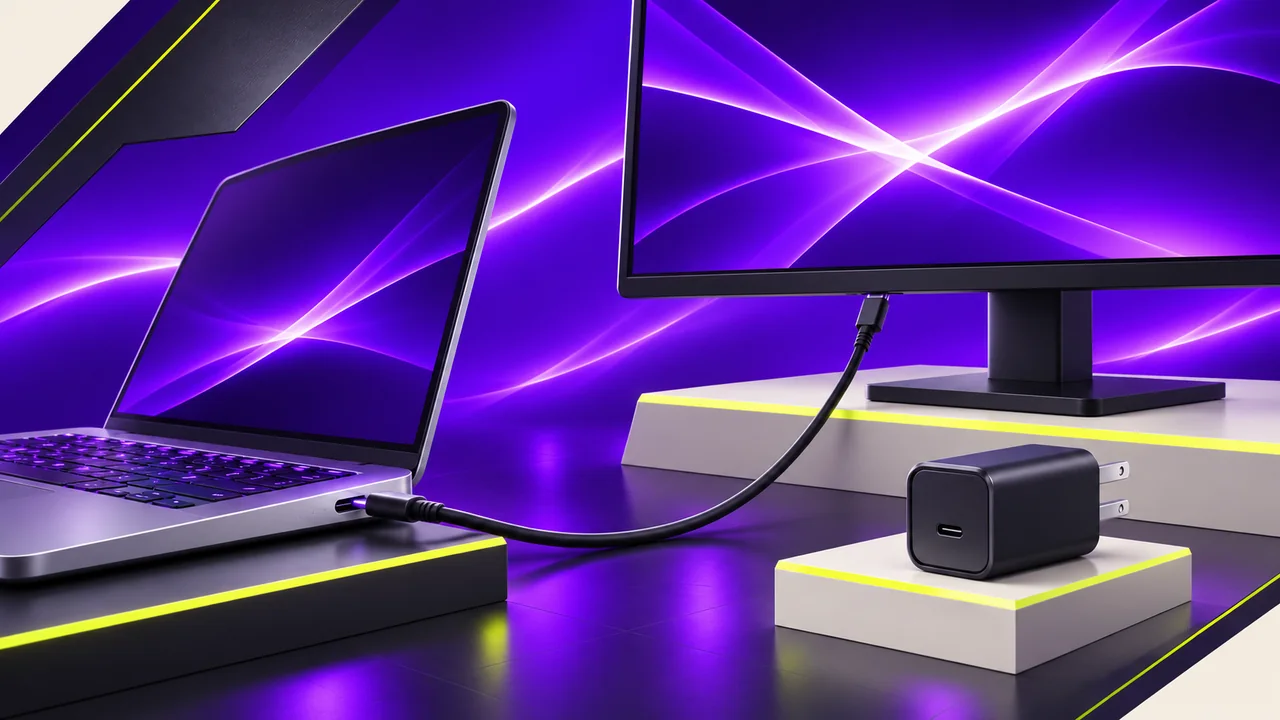
Un puerto USB-C puede parecer igual al de otra laptop y ofrecer funciones diferentes. Para saber si carga el equipo o conecta un monitor debes consultar las capacidades de ese puerto concreto. También importan el cable, el adaptador y el dispositivo que conectas. Consulta las funciones del puerto en su ficha técnica.
Antes de comprar un dock o un cargador, reúne los modelos exactos de los elementos que vas a combinar. Ese dato permite distinguir una limitación de diseño de un problema del accesorio y evita pagar por funciones que tu laptop no puede utilizar.
Datos, video y alimentación son funciones que debes comprobar
La ficha técnica puede indicar transferencia de datos, salida DisplayPort mediante USB-C, compatibilidad Thunderbolt o entrada de alimentación por USB Power Delivery. Lee cada función de manera independiente. No interpretes que una velocidad de datos anunciada confirma automáticamente todas las demás capacidades.
Los símbolos junto al conector pueden orientar, pero su presencia y significado deben contrastarse con el manual. Una fotografía parcial o un icono poco legible no reemplaza la especificación del fabricante. Si hay varios puertos USB-C, revisa si todos ofrecen las mismas funciones.
| Función buscada | Dato que debes localizar | Elementos que deben ser compatibles |
|---|---|---|
| Conectar un disco o periférico | Estándar y velocidad de datos | Puerto, cable y dispositivo |
| Mostrar imagen en un monitor | Salida de video admitida | Laptop, cable o adaptador y pantalla |
| Cargar la laptop | Entrada de alimentación por USB-C | Puerto de carga, adaptador y cable |
| Utilizar un dock | Funciones admitidas por ambos equipos | Laptop, dock, cable y accesorios |
Cómo comprobar si puedes conectar un monitor
Busca en las especificaciones la salida de video por ese conector y las condiciones que admite. La resolución, la frecuencia de actualización y el número de pantallas pueden depender de la configuración completa. Un adaptador anunciado como compatible con una resolución determinada no garantiza ese resultado con cualquier laptop.
Microsoft explica que una conexión de pantalla por USB-C requiere compatibilidad entre el equipo, la pantalla y el modo admitido por los accesorios. Si Windows muestra un aviso de conexión de pantalla limitada, revisa primero el puerto utilizado y la documentación de la combinación. Prueba con un cable o adaptador que sepas compatible, conectado directamente cuando el fabricante así lo indique.
Después comprueba la entrada seleccionada en el monitor y la configuración de pantallas de Windows. El atajo Windows + P permite elegir modos de proyección disponibles. Si tu laptop carece de la salida necesaria por USB-C, evalúa otra conexión documentada, como HDMI, en lugar de seguir comprando adaptadores basados únicamente en la forma del puerto.
Cómo saber si el USB-C admite cargar la laptop
Busca una indicación expresa de entrada de alimentación o carga mediante USB Power Delivery en el manual. Algunos conectores permiten suministrar energía a accesorios y no admiten alimentar la computadora. Pregunta por el puerto exacto al que debe conectarse el cargador y por la potencia recomendada para ese modelo.
Revisa la salida del adaptador, los perfiles de alimentación compatibles y la capacidad del cable. Un cargador con varios puertos puede repartir su potencia al conectar otros dispositivos. Evalúa la potencia disponible en la salida que usarás, no solamente la cifra total impresa en la caja.
Un adaptador compatible de mayor potencia nominal no obliga por sí solo a la laptop a consumir toda esa potencia. La combinación debe cumplir los estándares y las especificaciones del fabricante. Esta explicación no valida cargadores desconocidos, cables dañados ni adaptadores improvisados. Si existe alguna duda sobre el equipo ofrecido, utiliza el cargador indicado para esa configuración.
Si ya tienes monitor, dock o cargador, envía una fotografía legible de sus etiquetas y el número de modelo al solicitar asesoría. Describe cuántas pantallas quieres utilizar y con qué resolución. Esa información permite plantear una comprobación concreta y presupuestar el cable o adaptador adecuado, en vez de comprar varios accesorios sin conocer dónde está la limitación.
Cargadores compactos y laptops gamer
Un cargador pequeño puede resultar cómodo para documentos o reuniones cuando el fabricante admite esa forma de alimentación. Confirma qué condiciones impone: potencia, cable, puerto y carga de trabajo. La aceptación de carga por USB-C no implica que todas las tareas funcionen igual que con el adaptador principal.
En una laptop con GPU dedicada, el cargador principal puede estar dimensionado para un consumo mayor. Si el fabricante describe USB-C como carga auxiliar, pregunta qué limitaciones tendrá al jugar o renderizar. No sustituyas el adaptador por uno de celular suponiendo que el conector compartido equivale a alimentación suficiente.
Para comparar equipos orientados a movilidad, consulta la guía de laptops ejecutivas de 14 pulgadas. Si la pantalla externa es parte de la decisión, la comparativa para monitores FHD y QHD ayuda a relacionar la configuración con el uso previsto.
Checklist antes de comprar un dock, monitor o cargador
Anota el MPN de la laptop y el modelo del accesorio. Identifica el puerto que utilizarás y copia sus funciones desde la ficha oficial. Para una pantalla, añade resolución y frecuencia deseadas; para carga, indica el uso previsto y la potencia que exige el fabricante.
Pregunta si el cable está incluido y si admite todas las funciones buscadas. Un dock puede incorporar puertos que dependen de funciones que tu computadora no ofrece. Comprueba también la compatibilidad con el sistema operativo, los controladores necesarios y la cantidad de pantallas que esa combinación permite.
Como ejemplo de consulta, la ASUS Zenbook UM3406GA W06432 y la Lenovo IdeaPad 5 2 en 1 W06519 son referencias concretas del catálogo. Confirma sus puertos por número de parte antes de comprar accesorios. El nombre de la familia no certifica las conexiones de todas sus variantes.
Preguntas frecuentes
¿Por qué el cable del celular no transmite imagen?
Puede no admitir video, aunque permita cargar el teléfono o transferir datos. También debes comprobar la salida de la laptop y la entrada del monitor. Revisa la especificación del cable y evita deducir su capacidad únicamente por tener dos conectores USB-C.
¿USB4 y Thunderbolt significan lo mismo?
Son denominaciones que debes comprobar en las especificaciones del equipo y sus accesorios. No sustituyas una por otra sin revisar las funciones certificadas o admitidas. Para una compra, pide confirmación de la tarea concreta: pantalla, almacenamiento, carga o dock.
¿Un cargador GaN será compatible con cualquier laptop?
La tecnología del cargador no confirma por sí sola la compatibilidad. Verifica entrada de carga del equipo, perfiles de alimentación, potencia por puerto y cable. Si tu laptop no admite carga por USB-C, un cargador GaN con ese conector no añade esa función.
Consulta la combinación completa
Envía por WhatsApp el modelo de laptop, el monitor o dock y la tarea que quieres realizar. Así podemos revisar la configuración ofrecida y señalar qué datos de compatibilidad deben confirmarse antes de comprar.